Gestisci il tempo trascorso su una piattaforma di tracciamento (Linear, ClickUp, Jira, un semplice Google Sheet)? Invece di ricopiare le righe una per una, incolla la tabella in Bill Alps e lascia che l'IA prepari le righe della fattura. L'assistente funziona anche nei preventivi, ma non nelle fatture ricorrenti.
1. Preparare la tabella sorgente
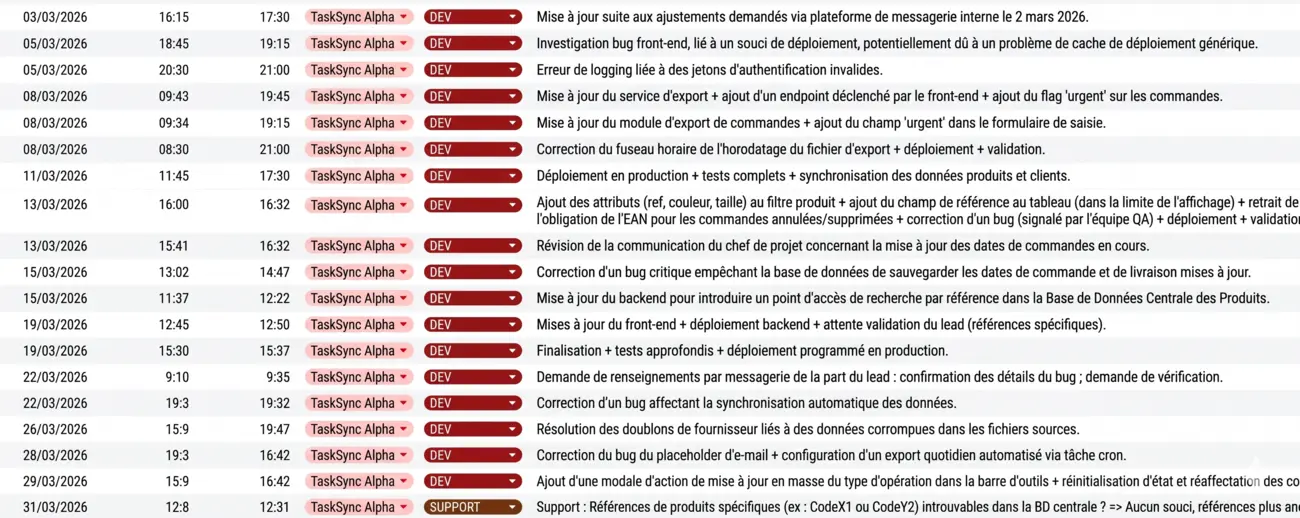
L'assistente legge due tipi di sorgente. Può trattarsi di un'immagine (PNG, JPG o WebP, 8 MB al massimo), tipicamente uno screenshot della tua tabella, oppure di testo incollato, per esempio celle copiate da un foglio di calcolo o il contenuto di un'esportazione CSV: oltre i 20'000 caratteri il testo viene troncato. I file PDF e CSV non possono essere caricati così come sono: fai uno screenshot del PDF o copia il testo del CSV. Più le colonne sono chiare (data, ora di inizio, ora di fine, categoria, descrizione), migliore sarà il risultato.
2. Aprire l'assistente IA
- Nell'editor di fattura o di preventivo, verifica prima la Valuta e la lingua del documento: l'IA esprime gli importi in questa valuta e redige le descrizioni in questa lingua.
- Clicca su Assistente IA, sotto la tabella delle righe.
- Nella scheda Immagine, trascina la tua immagine, incollala con Ctrl+V oppure clicca su Sfoglia…. Per un testo, passa alla scheda Testo e incollalo nell'area di testo.
- Compila il campo Contesto (opzionale): è il tuo prompt. È facoltativo, ma è quello che guida il formato di uscita.
- Clicca su Genera.
3. Esempio di prompt
Per la tabella qui sopra, un prompt che funziona bene è:
La descrizione deve essere nella forma: [SUPPORT/DEV] {{date}} dalle {{debutHeure}} alle {{finHeure}}: descrizione.
Calcola il tempo trascorso in ore per inserire la quantità.
La tariffa oraria è di 85 EUR.4. Verificare e correggere
I suggerimenti compaiono prima nell'assistente. Rimuovi con la croce quelli che non vanno bene, poi clicca su Aggiungi le 12 righe (il numero varia). Si aggiungono in coda alle righe già presenti nell'editor. Nulla viene salvato finché non clicchi su Salva. Per rilanciare con un altro contesto, clicca su Annulla e riapri l'assistente: la sorgente e il contesto vanno reinseriti. Nell'editor, verifica:
- Le date e gli orari corrispondono effettivamente alla tabella sorgente.
- Le quantità (durata in ore) sono corrette, soprattutto per le fasce a cavallo del mezzogiorno.
- Il prezzo unitario e la valuta sono quelli previsti.
- Nessuna riga è stata dimenticata o duplicata.
- L'aliquota IVA di ogni riga è quella giusta: senza indicazioni, l'IA propone lo 0 %.
5. Casi d'uso tipici
- Freelance e consulenti: conversione di una timesheet mensile in fattura.
- Agenzie: rifatturazione di ticket di supporto a partire da uno strumento di tracciamento.
- Fornitori IT: mensilizzazione di interventi ricorrenti per cliente.
- Formatori: fatturazione di un planning di sessioni a un ente.
Per le prestazioni che fatturi spesso, preferisci il catalogo prodotti, che inserisce righe già pronte senza contare come generazione.